Как-то раз у меня - самой аккуратной и осторожной в мире девочки украли телефон, вытащив его в Дрим Тауне прямо из сумки. Я сразу же вызвала милицию, написала заявление и так далее, однако потеря была необратима. (Прочитать мою статью "Не пойман, но вор или некоторые особенности столичного шоппинга" с советами, что делать в такой ситуации, можно здесь: http://for-ua.com/analytics/2012/08/09/135623.html). После этого моим главным критерием при выборе телефона стала возможность дистанционно отслеживать его местоположение.
Ну и, конечно же, красивый внешний вид и умеренная цена. Оказалось, что все эти компоненты успешно сочетает в себе бюджетный смартфон Nokia Lumia 610.

Однако, как вы понимаете, слово "бюджетный" употреблялось по отношению к этому телефону не просто так, и после покупки начали всплывать такие подводные камни, что голова шла кругом.
Скажем так, этой нокии просто невероятно повезло, что я очень настырный человек, который не может успокоиться, пока во всем не разберется. Любой другой на моем месте просто через неделю вернул бы ее в магазин. А в последствии ее спасло то, что она упала в воду и больше не подлежала возврату по гарантии.
Итак, если вы решили приобрести этот или любой другой телефон на платформе Windows, вы обязательно столкнетесь с множеством странностей, о которых я сегодня расскажу и объясню, как их решить.
1. Внутренности и гаджеты
Хочу сразу предупредить, что в этом телефоне нет слота под дополнительную карту памяти и 8 гигабайт встроенной памяти это ваш максимум. Кроме того, в него можно вставлять лишь micro-SIM карту. В этом аспекте меня очень сильно одурачили. После покупки я решила приобрести защитную пленку для дисплея в магазине "Мобільні фішки", где некий качок предложил мне сам наклеить пленку на дисплей и еще и заодно обрезать мою симку под микро. Я радостно согласилась, после чего качок выписал мне следующую квитанцию.

Вообщем это был ахтунг, в ходе которого данный гений объяснял мне, что не каждый может наклеить пленку на дисплей без пузырьков и правильно обрезать симку. Как сделать первое, думаю, можно опустить, а как второе, читайте здесь: http://for-pda.com/index.php/apple/f-a-q/86-kak-pravilno-obrezat-sim-kartu-do-micro-sim и не повторяйте моих ошибок.
Идеальным вариантом будет приобрести все дополнительные гаджеты, как я сделала уже немного позже, на eBay. Так, за пару фунтов вы станете обладателем прекрасного и прочного чехла для Nokia Lumia (который, кстати, у нас в магазинах не найти), в комплекте с которым идет защитная пленка, стилус и даже специальная тряпочка для очистки дисплея.

2. Буквы
Я разговариваю, пишу и ищу информацию в интернете, в основном, на украинском языке. И вот мне вообще непонятно было, где у меня в телефоне буква Ї. Мне даже пришлось обратиться в онлайн-техподдержку. Оказалось, необходимо подержать букву І, и тогда она вылезет. Как объяснили мне в техподдержке, все буквы у разработчиков на экран не поместились.
3.Интернет
Первое, что здесь необходимо сказать, "Общий интернет" - это не ваш мобильный инет от оператора, это продвинутая фишка, которая позволяет его раздавать через Wi-Fi другим устройствам. Смотреть на состояние вашего мобильного инета нужно в пункте "Передача данных".
Также советую вам выключить автоматический поиск сетей Wi-Fi и включать его только при необходимости, так как он очень садит батарею. А еще больше ее садит моя желанная функция определения местоположения. Так как в ее работе нет особых загвоздок, расписывать не буду, детальный разбор функции вы можете найти здесь: http://conversations.nokia.ru/2012/02/kak-obezopasit-svoy-telefon-nokia-lumia/
Однако хочу заметить, что дистанционное управление своим телефоном с компьютера, тот факт, что на него можно позвонить, заблокировать или даже уничтожить всю находящуюся там информацию, наблюдать за его передвижением по городу, приводят меня в состояние тихого восторга перед возможностями современной техники.

4. Bluetooth
Его здесь нет. То, что в описании модели написано, что он есть, ни о чем не говорит. Этот телефон может лишь передавать контакты из одной Lumia на другую, и то, при наличии соответствующей программы. Просто обмениваться файлами с другими устройствами нельзя никак совсем.
5. Передача файлов с компьютера
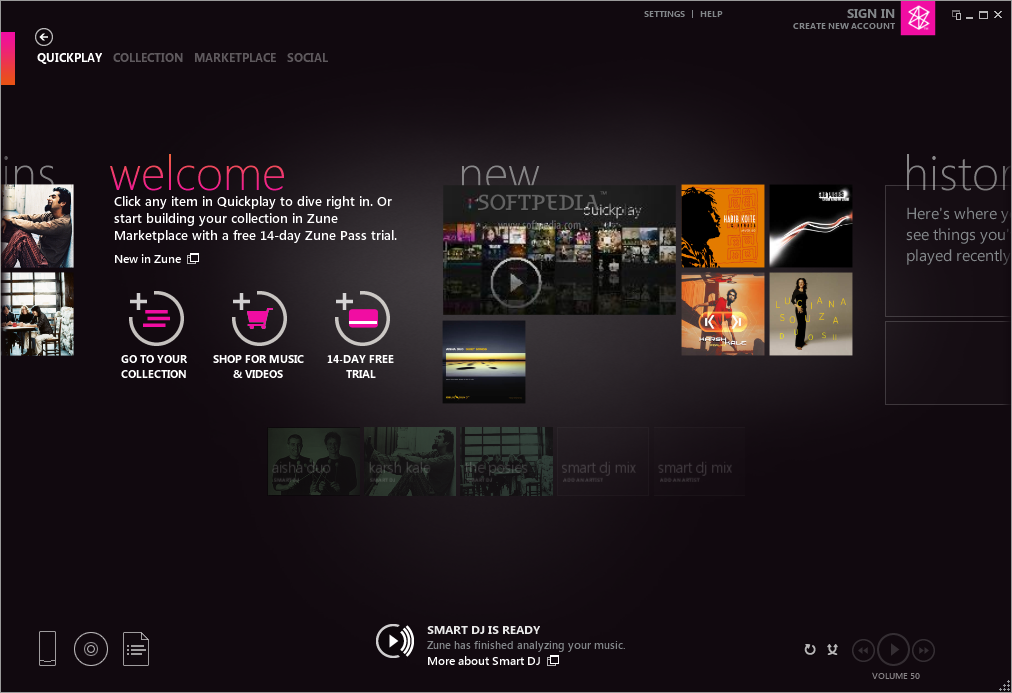
Nokia Lumia при подсоединении с помощью кабеля к ПК, не воспринимается им как флешка. То есть, сбрасывать на нее и с нее информацию можно только с помощью специальной программы под названием Zune. Программу можно скачать здесь: http://www.windowsphone.com/ru-RU/how-to/wp7/zune-software и она довольно странная. К примеру, я не сразу поняла, что для перемещения файлов в библиотеку их нужно брать и тянуть на маленькую иконку телефона в левом нижнем углу. Кстати, видео на телефон вы будете загружать несколько часов, так как телефон форматирует его в какой-то свой формат.

6. Смена стандартного рингтона на любимую мелодию
(Если вас он не слишком раздражает, лучше сразу откажитесь от этой идеи. Это попросту не стоит ваших усилий).
Итак, вашим рингтоном может быть лишь музыкальный файл формата MP3 или WMA, размером не более одного мегабайта, длительностью не более 40 секунд и битрейтом не более 192 Кбит/сек. Для того, чтобы таким треком обзавестись, вам необходимо взять существующий и подогнать его под необходимый формат. Сделать это можно, к примеру, на этом сайте: http://www.online-convert.com/
После этого вам необходимо с помощью программы Zune перебросить трек на телефон. Однако если вы сбросите его вместе с другими композициями в библиотеку, он так у вас в плейлисте и останется композицией и сделать рингтон из него будет нельзя. Поэтому после помещения обрезанного трека в Zune нажмите на нем правой кнопкой и найдите "Изменить", а затем поле "Жанр", в котором вручную напишите слово "Ringtone" и нажмите "Ок". Теперь на телефоне заходим в "Настройки телефона" "Мелодии и звуки", где наш измученный рингтон появится в самом начале предлагаемого списка.
7. Запись звука
Это вообще совершенно невероятный пункт. Я даже встречала в интернете форумы, где люди вместе искали диктофон в Nokia Lumia.
На самом деле он находится в разделе Office, где вам предлагают воспользоваться мобильной версией Word, Exel и даже Power Point. Там же находится загадочная программа для создания нотаток Microsoft One Note. Так вот, при создании новой нотатки, одной из возможностей будет запись звука (вот этот значок снизу после крестика это и есть диктофон).

Теперь внимание. Когда вы пишете звук, ничего не трогайте, не блокируйте экран, так как запись автоматически прервется. Также вы не сможете прокрутить ее взад или вперед. А для того, чтобы сбросить ее на компьютер, если у вас не 2010-й Office, вам придется установить Microsoft One Note дополнительно. В этой программе, к счастью, вы записи сможете прокручивать, однако это все равно очень неудобно.
8. Скачать файлы из интернета.
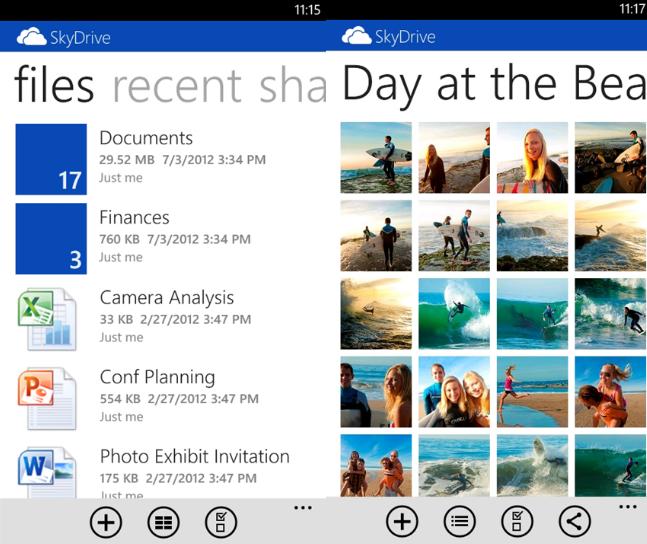
Для того, чтобы скачать что-либо из интернета к себе на телефон или наоборот, вы можете воспользоваться сервисом SkyDrive. К примеру, если вы сфотографировали на телефон что-то забавное и хотите опубликовать на Facebook, передаете фото в SkyDrive (в телефоне есть соответствующая функция) и получаете нужный линк. Также туда можно заливать книги, видео, все что угодно аж до 25 Гб и отправлять все это добро в телефон. Очень удобно, так как не требует наличия шнура.
Запомните, для регистрации на SkyDrive вам не обязательно заводить ящик на Hotmail или других майкрософтовских сервисах, вы можете использовать тот, который у вас уже есть. Однако если вы, как и я, по оплошности, таки его завели, вскоре вас начнут беспокоить висящие на заставке телефона значки непрочитанных писем. Если вы не будете пользоваться почтой и просто проигнорируете их, вскоре они исчезнут сами по себе и перестанут появляться.

9. Чтение книг
Якобы в Nokia Lumia должна быть бесплатная программа Nokia книги. Но, к несчастью, для украинских пользователей она не предусмотрена. Поэтому придется пользоваться аналогами. Я предлагаю вам самый простой вариант. Находите в Marcetplace программу Bookviser (она бесплатна) и устанавливаете. Далее заливаете на SkyDrive любую книгу, но только в формате fb2, другие слишком глючат с кодированием. При запуске Bookviser предложит вам разные варианты, выбираете "Загрузка книг из Вашей учетной записи Skydrive" и читаете.
Ну и кроме этого, можно конечно искать различные бесплатные книги от Nokia в Marcetplace, однако выбор там пока весьма невелик.

10.Игры
Игр по умолчанию в телефоне нет, только пробные. Полные нужно искать самому в Marcetplace. Радует то, что телефон постоянно обновляется и появляются новые фишки. К прмеру в феврале в нем появился xBox, и обещанная AngryBirds (правда платно), которую до этого Lumia не поддерживала.
 Справедливости ради я хочу также сказать пару слов о достоинствах Nokia Lumia 610.
В первую очередь, это прекрасный дизайн, не глючный сенсор и быстрый Wi-Fi. Также телефон неплохо держит заряд (если не включать лишние программы), в нем очень чистый звук и сносная камера. Кроме того стоит отметить стандартный разъем 3,5 для наушников и неплохой навигатор.
Однако на то, чтобы самому разобраться с этим телефоном и начать комфортное пользование, уйдет довольно много времени. Поэтому буду надеяться, что мои советы вам помогут.
Ну и, конечно же, красивый внешний вид и умеренная цена. Оказалось, что все эти компоненты успешно сочетает в себе бюджетный смартфон Nokia Lumia 610.

Однако, как вы понимаете, слово "бюджетный" употреблялось по отношению к этому телефону не просто так, и после покупки начали всплывать такие подводные камни, что голова шла кругом.
Скажем так, этой нокии просто невероятно повезло, что я очень настырный человек, который не может успокоиться, пока во всем не разберется. Любой другой на моем месте просто через неделю вернул бы ее в магазин. А в последствии ее спасло то, что она упала в воду и больше не подлежала возврату по гарантии.
Итак, если вы решили приобрести этот или любой другой телефон на платформе Windows, вы обязательно столкнетесь с множеством странностей, о которых я сегодня расскажу и объясню, как их решить.
1. Внутренности и гаджеты
Хочу сразу предупредить, что в этом телефоне нет слота под дополнительную карту памяти и 8 гигабайт встроенной памяти это ваш максимум. Кроме того, в него можно вставлять лишь micro-SIM карту. В этом аспекте меня очень сильно одурачили. После покупки я решила приобрести защитную пленку для дисплея в магазине "Мобільні фішки", где некий качок предложил мне сам наклеить пленку на дисплей и еще и заодно обрезать мою симку под микро. Я радостно согласилась, после чего качок выписал мне следующую квитанцию.

Вообщем это был ахтунг, в ходе которого данный гений объяснял мне, что не каждый может наклеить пленку на дисплей без пузырьков и правильно обрезать симку. Как сделать первое, думаю, можно опустить, а как второе, читайте здесь: http://for-pda.com/index.php/apple/f-a-q/86-kak-pravilno-obrezat-sim-kartu-do-micro-sim и не повторяйте моих ошибок.
Идеальным вариантом будет приобрести все дополнительные гаджеты, как я сделала уже немного позже, на eBay. Так, за пару фунтов вы станете обладателем прекрасного и прочного чехла для Nokia Lumia (который, кстати, у нас в магазинах не найти), в комплекте с которым идет защитная пленка, стилус и даже специальная тряпочка для очистки дисплея.

2. Буквы
Я разговариваю, пишу и ищу информацию в интернете, в основном, на украинском языке. И вот мне вообще непонятно было, где у меня в телефоне буква Ї. Мне даже пришлось обратиться в онлайн-техподдержку. Оказалось, необходимо подержать букву І, и тогда она вылезет. Как объяснили мне в техподдержке, все буквы у разработчиков на экран не поместились.
3.Интернет
Первое, что здесь необходимо сказать, "Общий интернет" - это не ваш мобильный инет от оператора, это продвинутая фишка, которая позволяет его раздавать через Wi-Fi другим устройствам. Смотреть на состояние вашего мобильного инета нужно в пункте "Передача данных".
Также советую вам выключить автоматический поиск сетей Wi-Fi и включать его только при необходимости, так как он очень садит батарею. А еще больше ее садит моя желанная функция определения местоположения. Так как в ее работе нет особых загвоздок, расписывать не буду, детальный разбор функции вы можете найти здесь: http://conversations.nokia.ru/2012/02/kak-obezopasit-svoy-telefon-nokia-lumia/
Однако хочу заметить, что дистанционное управление своим телефоном с компьютера, тот факт, что на него можно позвонить, заблокировать или даже уничтожить всю находящуюся там информацию, наблюдать за его передвижением по городу, приводят меня в состояние тихого восторга перед возможностями современной техники.

4. Bluetooth
Его здесь нет. То, что в описании модели написано, что он есть, ни о чем не говорит. Этот телефон может лишь передавать контакты из одной Lumia на другую, и то, при наличии соответствующей программы. Просто обмениваться файлами с другими устройствами нельзя никак совсем.
5. Передача файлов с компьютера
Nokia Lumia при подсоединении с помощью кабеля к ПК, не воспринимается им как флешка. То есть, сбрасывать на нее и с нее информацию можно только с помощью специальной программы под названием Zune. Программу можно скачать здесь: http://www.windowsphone.com/ru-RU/how-to/wp7/zune-software и она довольно странная. К примеру, я не сразу поняла, что для перемещения файлов в библиотеку их нужно брать и тянуть на маленькую иконку телефона в левом нижнем углу. Кстати, видео на телефон вы будете загружать несколько часов, так как телефон форматирует его в какой-то свой формат.
6. Смена стандартного рингтона на любимую мелодию
(Если вас он не слишком раздражает, лучше сразу откажитесь от этой идеи. Это попросту не стоит ваших усилий).
Итак, вашим рингтоном может быть лишь музыкальный файл формата MP3 или WMA, размером не более одного мегабайта, длительностью не более 40 секунд и битрейтом не более 192 Кбит/сек. Для того, чтобы таким треком обзавестись, вам необходимо взять существующий и подогнать его под необходимый формат. Сделать это можно, к примеру, на этом сайте: http://www.online-convert.com/
После этого вам необходимо с помощью программы Zune перебросить трек на телефон. Однако если вы сбросите его вместе с другими композициями в библиотеку, он так у вас в плейлисте и останется композицией и сделать рингтон из него будет нельзя. Поэтому после помещения обрезанного трека в Zune нажмите на нем правой кнопкой и найдите "Изменить", а затем поле "Жанр", в котором вручную напишите слово "Ringtone" и нажмите "Ок". Теперь на телефоне заходим в "Настройки телефона" "Мелодии и звуки", где наш измученный рингтон появится в самом начале предлагаемого списка.
7. Запись звука
Это вообще совершенно невероятный пункт. Я даже встречала в интернете форумы, где люди вместе искали диктофон в Nokia Lumia.
На самом деле он находится в разделе Office, где вам предлагают воспользоваться мобильной версией Word, Exel и даже Power Point. Там же находится загадочная программа для создания нотаток Microsoft One Note. Так вот, при создании новой нотатки, одной из возможностей будет запись звука (вот этот значок снизу после крестика это и есть диктофон).

Теперь внимание. Когда вы пишете звук, ничего не трогайте, не блокируйте экран, так как запись автоматически прервется. Также вы не сможете прокрутить ее взад или вперед. А для того, чтобы сбросить ее на компьютер, если у вас не 2010-й Office, вам придется установить Microsoft One Note дополнительно. В этой программе, к счастью, вы записи сможете прокручивать, однако это все равно очень неудобно.
8. Скачать файлы из интернета.
Для того, чтобы скачать что-либо из интернета к себе на телефон или наоборот, вы можете воспользоваться сервисом SkyDrive. К примеру, если вы сфотографировали на телефон что-то забавное и хотите опубликовать на Facebook, передаете фото в SkyDrive (в телефоне есть соответствующая функция) и получаете нужный линк. Также туда можно заливать книги, видео, все что угодно аж до 25 Гб и отправлять все это добро в телефон. Очень удобно, так как не требует наличия шнура.
Запомните, для регистрации на SkyDrive вам не обязательно заводить ящик на Hotmail или других майкрософтовских сервисах, вы можете использовать тот, который у вас уже есть. Однако если вы, как и я, по оплошности, таки его завели, вскоре вас начнут беспокоить висящие на заставке телефона значки непрочитанных писем. Если вы не будете пользоваться почтой и просто проигнорируете их, вскоре они исчезнут сами по себе и перестанут появляться.
9. Чтение книг
Якобы в Nokia Lumia должна быть бесплатная программа Nokia книги. Но, к несчастью, для украинских пользователей она не предусмотрена. Поэтому придется пользоваться аналогами. Я предлагаю вам самый простой вариант. Находите в Marcetplace программу Bookviser (она бесплатна) и устанавливаете. Далее заливаете на SkyDrive любую книгу, но только в формате fb2, другие слишком глючат с кодированием. При запуске Bookviser предложит вам разные варианты, выбираете "Загрузка книг из Вашей учетной записи Skydrive" и читаете.
Ну и кроме этого, можно конечно искать различные бесплатные книги от Nokia в Marcetplace, однако выбор там пока весьма невелик.

10.Игры
Игр по умолчанию в телефоне нет, только пробные. Полные нужно искать самому в Marcetplace. Радует то, что телефон постоянно обновляется и появляются новые фишки. К прмеру в феврале в нем появился xBox, и обещанная AngryBirds (правда платно), которую до этого Lumia не поддерживала.

В первую очередь, это прекрасный дизайн, не глючный сенсор и быстрый Wi-Fi. Также телефон неплохо держит заряд (если не включать лишние программы), в нем очень чистый звук и сносная камера. Кроме того стоит отметить стандартный разъем 3,5 для наушников и неплохой навигатор.
Однако на то, чтобы самому разобраться с этим телефоном и начать комфортное пользование, уйдет довольно много времени. Поэтому буду надеяться, что мои советы вам помогут.

Комментариев нет:
Отправить комментарий